Erste Kund:in hinzufügen
Lege eine Kundenkarte an, damit du vom ersten Tag an Daten, Verlauf und Zahlungen an einem Ort hast.

Erste Schritte mit Create Progress Studio
Du musst nicht den ganzen Club an einem Abend umziehen. Beginne mit einer Kund:in, einer Karte und dem Terminplan. Create Progress Studio (CP Studio) verbindet dann Verkauf, Anwesenheit und die tägliche Arbeit des Teams.
Praktische Einrichtung für Clubs, Studios und Trainer:innen
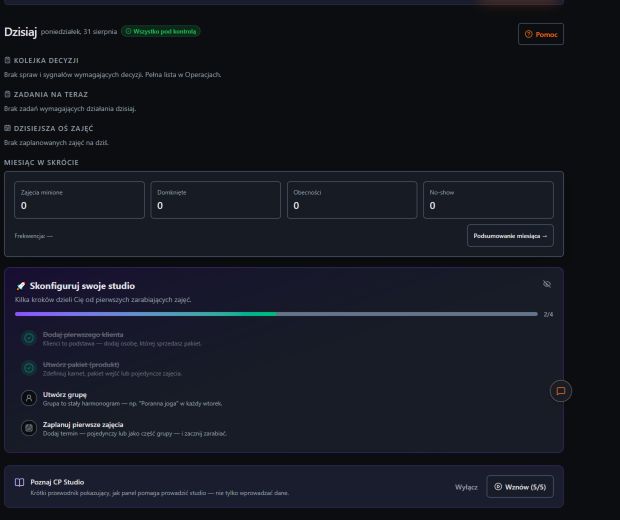
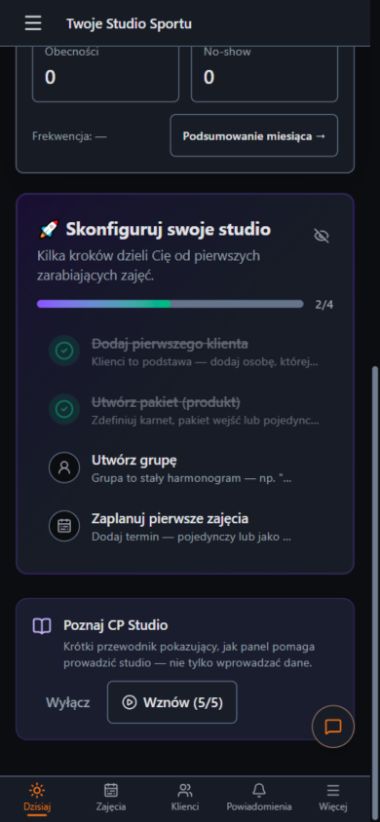
Einrichtung ohne Chaos
Jeder Schritt ergibt für sich Sinn, und gemeinsam bilden sie einen durchgängigen Ablauf von der Buchung bis zur Abrechnung.
Lege eine Kundenkarte an, damit du vom ersten Tag an Daten, Verlauf und Zahlungen an einem Ort hast.
Benenne eine Karte oder Leistung, lege Preis und Anzahl der Eintritte fest. So baust du einen klaren Verkauf auf.
Verbinde Kursart, Leitung, Platzlimit und Standort zu einem wiederholbaren Trainingsformat.
Trage ein Datum in den Kalender ein und melde Teilnehmer:innen an. Ab dann arbeiten Terminplan, Anwesenheit und Abrechnung zusammen.
Daten, die an ihrem Platz bleiben
Eine für einen Kurs angemeldete Kund:in sieht ihren eigenen Verlauf. Das Team hat sofort Terminplan, Platzlimit und Zahlungsstatus. Die Inhaber:in muss das nicht mehr aus Zetteln, einem Chat und mehreren Tabellen zusammensetzen.
Eine Ansicht, die dich führt
Die ersten Schritte sind auf beiden Bildschirmen klar. Das Team kann jederzeit zur Einrichtung zurückkehren, wenn neue Daten oder eine neue Leistung hinzukommen.
Und die Kund:innen?
Nachdem du eine Kund:in hinzugefügt hast, kannst du sie in das Panel einladen. Sie sieht deinen Plan, Buchungen und Karten, und auf dem Handy absolviert sie das Training mit Pausentimer und prüft ihren Verlauf.
FAQ
Starte dein eigenes Panel ohne Zahlungskarte oder erzähl uns, wie dein Training heute abläuft.